Näin yhdistät Electrolux uunin sovellukseen
Ratkaisu
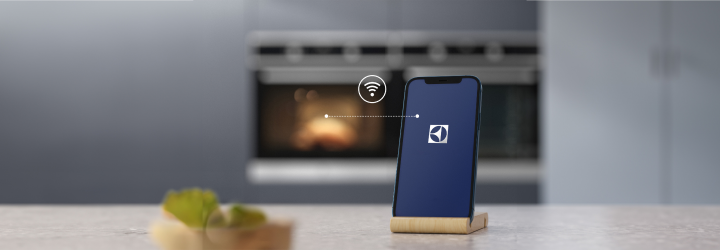
Alta löydät yksinkertaiset vaiheet Electrolux-uunin yhdistämiseen Electrolux -sovellukseen. Sovellus tarjoaa älykästä tukea, ruoanlaittovinkkejä ja parhaita tapoja hyödyntää uunisi ominaisuuksia. Voit esimerkiksi asettaa tai muuttaa lämpötilaa ja ajastinta suoraan puhelimestasi. Sovelluksen avulla voit nauttia ruoanlaittoprosessin hallinnan mukavuudesta myös ollessasi keittiön ulkopuolella.
Tarvitset
- Langattoman Internet-yhteyden
- Mobiililaitteen, joka on yhdistetty samaan langattomaan verkkoon
Huomaa: Tuetaan vain 2,4 GHz:n verkkoja. Jos sinulla on useampi kuin yksi kotiverkko, uunin ja mobiililaitteen tulee olla yhdistettynä samaan verkkoon (2,4 GHz).
Näin muodostat yhteyden
Tuotteesi arvokilvessä voi olla QR-koodi ja tämän löydät uunin etuosasta. Jos löydät QR-koodin, noudata alla olevan ensimmäisen osan ohjeita. Jos et löydä QR-koodia, skrollaa alaspäin ja seuraa ohjeita manuaalisen yhteyden muodostamiseksi.
Vaihtoehto 1: Liitä uuni QR-koodin avulla
1. Lataa sovelluksemme skannaamalla QR-koodi
Skannaa arvokilvessä oleva QR-koodi mobiililaitteen kameralla. Sinut ohjataan suoraan sovelluskauppaan ja Electrolux -sovellukseen. Asenna sovellus noudattamalla mobiililaitteen ohjeita. Kun tämä on tehty, luo tili ja kirjaudu sisään.
2. Käynnistä uuni ja uunin WiFi
Käynnistä uuni ja navigoi valikossa kohtaan "Settings" ja sen jälkeen klikkaa "Connections", josta käynnistät uunin WiFin. WiFi-yhteyden luomisessa voi kestää jopa 90 sekuntia.
3. Skannaa QR-koodi uudelleen sovelluksen skannerilla
Skannaa arvokilvessä oleva QR-koodi uudelleen, mutta tällä kertaa Electrolux -sovelluksen skannerilla ja yhdistä laite mobiililaitteeseesi.
Vaihtoehto 2: Liitä tuotteesi manuaalisesti
1. Lataa sovelluksemme ja kirjaudu sisään
Asenna Electrolux -sovellus, luo tili ja kirjaudu sisään. Valitse sovelluksessa tuotteeksi "Oven".

2. Käynnistä uuni ja uunin WiFi
Käynnistä uuni ja navigoi valikossa kohtaan "Settings" ja sen jälkeen klikkaa "Connections", josta käynnistät uunin WiFin. WiFi-yhteyden luomisessa voi kestää jopa 90 sekuntia.
3. Yhdistä puhelimesi uunin WiFi-verkkoon
Yhdistä puhelimesi uunin WiFi-verkkoon Electrolux -sovelluksen kautta. Älä sulje sovellusta yhteyden muodostamisen aikana. Yhteyden muodostaminen tuotteeseen voi kestää minuutin. Uunin näyttö ilmoittaa, kun WiFi-yhteys on muodostettu.
4. Yhdistä uuni kodin WiFi-verkkoon
Sovelluksessa sinua kehotetaan yhdistämään uuni kodin WiFiin.
- Etsi kodin WiFi ja syötä salasana.
- Odota, että yhteys on muodostettu. Tämä voi kestää minuutin.
- Anna uunillesi nimi sovelluksessa.
Saat käyttöohjeista lisätietoja uunimalleista. Voit ladata käyttöohjeen verkkosivuiltamme.
Kun olet yhdistänyt uunisi sovellukseen, voit lukea lisätietoja sovelluksen käytöstä täältä.
Oliko tämä artikkeli hyödyllinen?
Aiheeseen liittyvät artikkelit
- Uunin kellon asettaminen
- Uunin luukun ja uunin lasien irrottaminen ja kiinnittäminen
- Uuni polttaa / laukaisee sulakkeen
- Näin käytät Electrolux uunisi pyrolyyttista puhdistusta
- Mistä löydän tuotteeni mallin, PNC-, ML-koodin ja sarjanumeron?
- Näin kohotat taikinan uunissa (ilman kohotustoimintoa)
- Uunin oven saranat ovat jumissa, luukkua ei voi asentaa takaisin irrotuksen jälkeen
- Uunin kelloa ei voida asettaa
- Electrolux -uunisi symbolit ja toiminnot
- Uunin paneeli tai luukku kuumenee
Aiheeseen liittyvät artikkelit
- Uunin kellon asettaminen
- Uunin luukun ja uunin lasien irrottaminen ja kiinnittäminen
- Uuni polttaa / laukaisee sulakkeen
- Näin käytät Electrolux uunisi pyrolyyttista puhdistusta
- Mistä löydän tuotteeni mallin, PNC-, ML-koodin ja sarjanumeron?
- Näin kohotat taikinan uunissa (ilman kohotustoimintoa)
- Uunin oven saranat ovat jumissa, luukkua ei voi asentaa takaisin irrotuksen jälkeen
- Uunin kelloa ei voida asettaa
- Electrolux -uunisi symbolit ja toiminnot
- Uunin paneeli tai luukku kuumenee